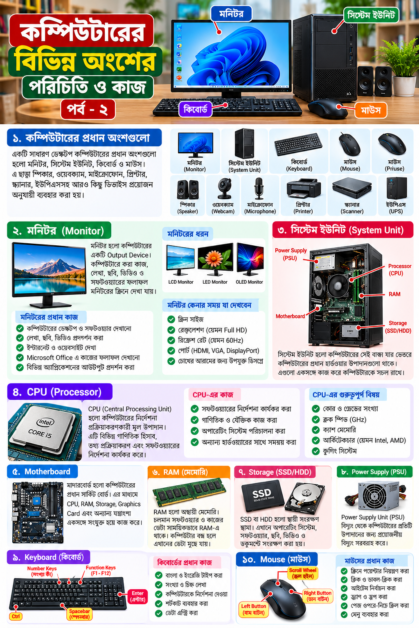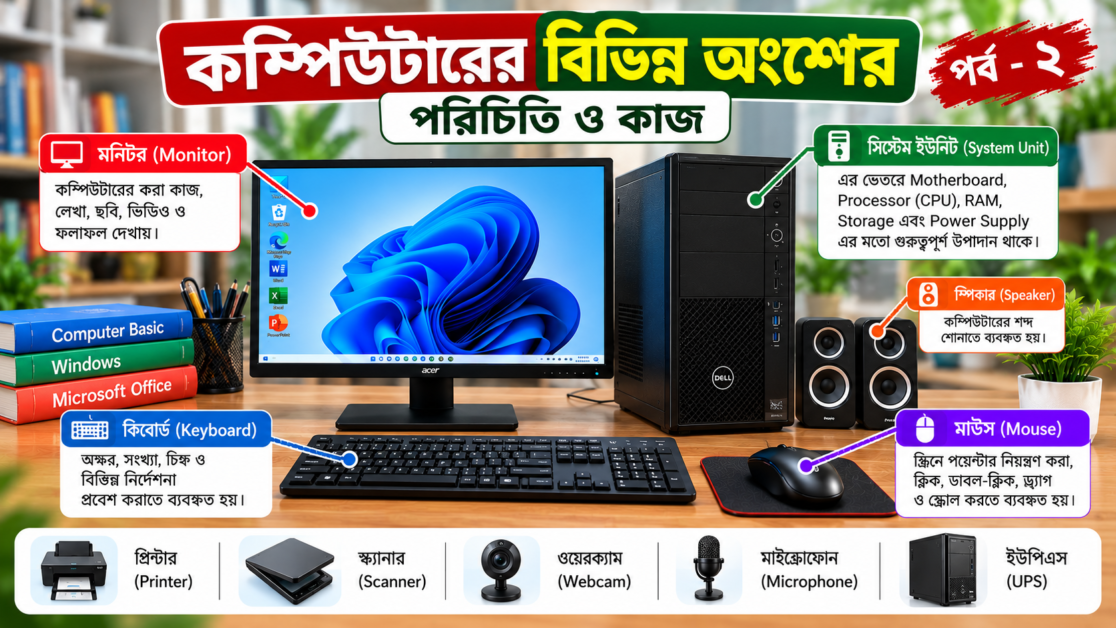
কম্পিউটার শেখার জন্য শুধু কম্পিউটার চালু করতে জানলেই হয় না। এর বিভিন্ন অংশের নাম, কাজ এবং ব্যবহার সম্পর্কে ধারণা থাকাও জরুরি। একটি সাধারণ ডেস্কটপ কম্পিউটারে মনিটর, সিস্টেম ইউনিট, কিবোর্ড ও মাউস থাকে। এ ছাড়া কম্পিউটারের ভেতরে Processor, RAM, Motherboard ও Storage-এর মতো গুরুত্বপূর্ণ যন্ত্রাংশ থাকে।
এই পর্বে কম্পিউটারের প্রধান অংশগুলো ছবি ও উদাহরণসহ সহজ বাংলায় শেখানো হবে। যারা একেবারে নতুন, তারাও এই নির্দেশনা অনুসরণ করে যন্ত্রাংশগুলো চিনতে পারবেন।
১. কম্পিউটারের প্রধান অংশগুলো কী কী?
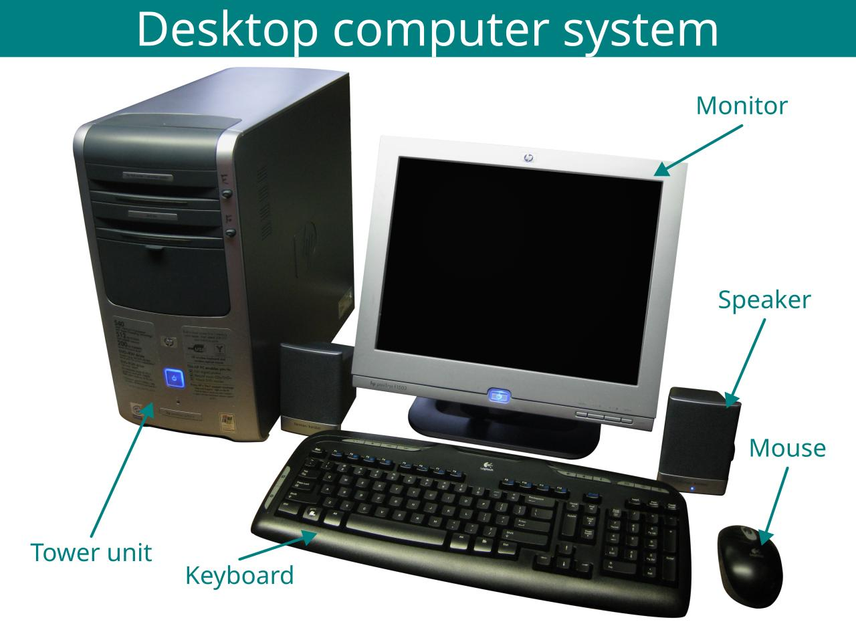
একটি সাধারণ Desktop Computer-এর প্রধান বাহ্যিক অংশগুলো হলো:
- Monitor (মনিটর)
- System Unit (সিস্টেম ইউনিট)
- Keyboard (কিবোর্ড)
- Mouse (মাউস)
এ ছাড়া Speaker, Webcam, Microphone, Printer, Scanner ও UPS প্রয়োজন অনুযায়ী ব্যবহার করা হয়।
প্রতিটি অংশের কাজ আলাদা। যেমন, Keyboard দিয়ে কম্পিউটারে তথ্য দেওয়া হয়, Monitor-এ ফলাফল দেখা যায় এবং System Unit-এর ভেতরের উপাদানগুলো তথ্য প্রক্রিয়াকরণ ও অন্যান্য কাজ সম্পন্ন করতে সাহায্য করে।
২. Monitor কী? মনিটরের কাজ ও ব্যবহার
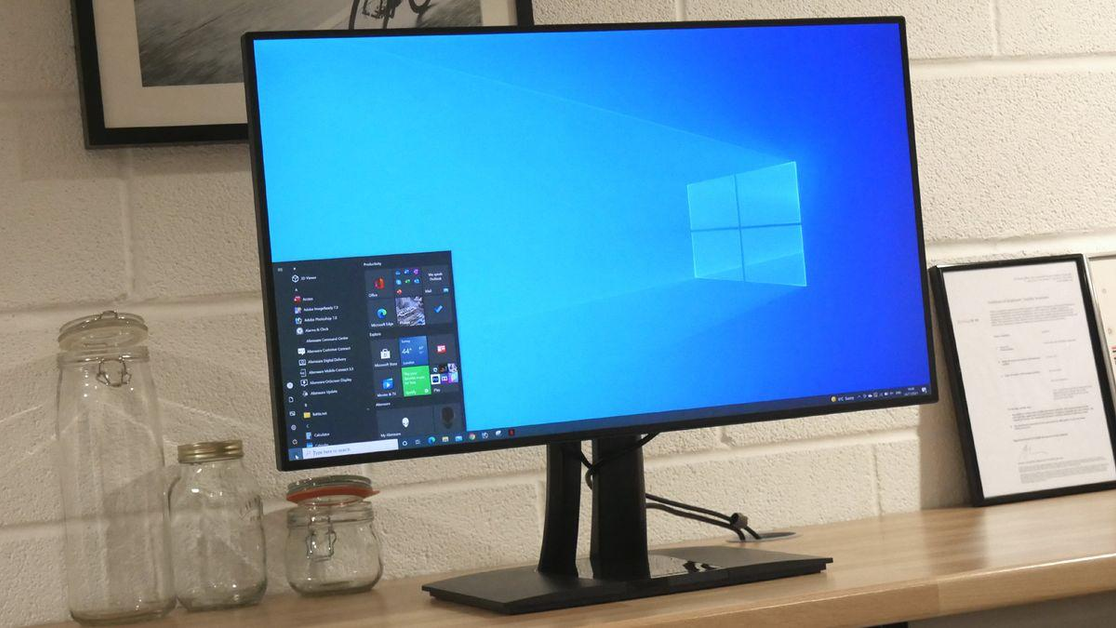
Monitor হলো কম্পিউটারের একটি গুরুত্বপূর্ণ Output Device। এর মাধ্যমে কম্পিউটারের লেখা, ছবি, ভিডিও, সফটওয়্যার ও বিভিন্ন কাজের ফলাফল দেখা যায়।
মনিটরের প্রধান কাজ
1. কম্পিউটারের Desktop ও Windows Interface দেখানো।
2. Microsoft Word-এ লেখা দেখা ও সম্পাদনা করা।
3. Excel-এর হিসাব ও ডেটা দেখা।
4. ছবি, ভিডিও ও ওয়েবসাইট প্রদর্শন করা।
5. বিভিন্ন সফটওয়্যারের ফলাফল দেখানো।
মনিটর কীভাবে কাজ করে?
মনিটর Computer থেকে পাওয়া ভিডিও সিগন্যালের ভিত্তিতে পর্দায় ছবি ও লেখা প্রদর্শন করে। কম্পিউটারের Graphics Processing Unit (GPU) অথবা সমন্বিত গ্রাফিক্স ব্যবস্থা এই প্রক্রিয়ায় ভূমিকা রাখে।
মনিটর সাধারণত HDMI, DisplayPort, VGA বা USB-C-এর মতো সংযোগের মাধ্যমে কম্পিউটারের সঙ্গে যুক্ত হতে পারে। কোন সংযোগ ব্যবহার করা যাবে, তা সংশ্লিষ্ট ডিভাইসের পোর্টের ওপর নির্ভর করে।
মনিটরের ধরন
- LCD Monitor: Liquid Crystal Display প্রযুক্তি ব্যবহার করে।
- LED Monitor: সাধারণত LED ব্যাকলাইটযুক্ত LCD মনিটরকে এই নামে বিক্রি করা হয়।
- OLED Monitor: নিজস্ব আলো তৈরি করতে সক্ষম পিক্সেল ব্যবহার করে; এর কনট্রাস্ট সাধারণত ভালো হয়।
মনিটর কেনার সময় কী দেখবেন?
- Screen Size বা পর্দার আকার
- Resolution বা ছবির বিস্তারিত দেখানোর ক্ষমতা
- Refresh Rate বা পর্দা আপডেট হওয়ার হার
- HDMI ও DisplayPort-এর মতো সংযোগ
- বসার অবস্থান অনুযায়ী পর্দা সামঞ্জস্য করার সুবিধা
সাধারণ অফিসের কাজ ও কম্পিউটার শেখার জন্য একটি উপযুক্ত Full HD মনিটর অনেক ক্ষেত্রেই যথেষ্ট।
৩. System Unit কী? এর ভেতরে কী থাকে?
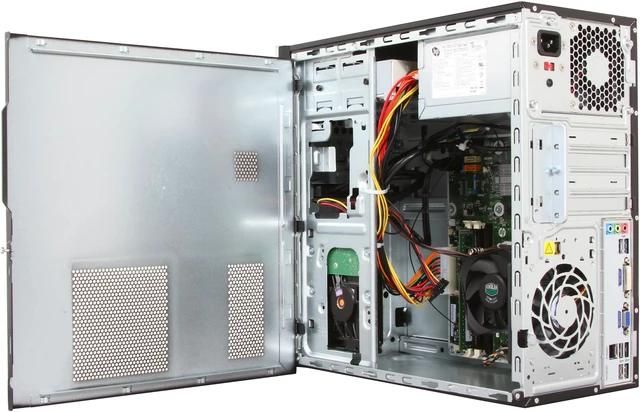
System Unit হলো ডেস্কটপ কম্পিউটারের সেই Case বা বাক্স, যার ভেতরে কম্পিউটারের বেশিরভাগ গুরুত্বপূর্ণ হার্ডওয়্যার উপাদান থাকে।
অনেকে System Unit-কে CPU বলে থাকেন। তবে প্রযুক্তিগতভাবে CPU হলো Processor, যা System Unit-এর ভেতরে থাকে।
System Unit-এর প্রধান উপাদান
Motherboard: কম্পিউটারের প্রধান সার্কিট বোর্ড। এটি Processor, RAM, Storage এবং অন্যান্য উপাদানকে সংযুক্ত করে।
Processor বা CPU: নির্দেশনা কার্যকর করা, গণনা এবং তথ্য প্রক্রিয়াকরণে গুরুত্বপূর্ণ ভূমিকা রাখে।
RAM: চলমান সফটওয়্যার ও কাজের জন্য প্রয়োজনীয় ডেটা সাময়িকভাবে ধরে রাখে।
SSD বা HDD: Windows, সফটওয়্যার, ডকুমেন্ট, ছবি ও অন্যান্য ফাইল সংরক্ষণ করে।
Power Supply Unit (PSU): কম্পিউটারের বিভিন্ন উপাদানে প্রয়োজনীয় বিদ্যুৎ সরবরাহ করে।
Graphics Processing Unit (GPU): ছবি, গ্রাফিক্স ও ভিডিও-সম্পর্কিত কাজ প্রক্রিয়াকরণ করে। এটি আলাদা Graphics Card অথবা Processor-এর সঙ্গে সমন্বিতভাবে থাকতে পারে।
System Unit-এর সামনে ও পেছনে কী থাকে?
সামনের দিকে সাধারণত Power Button, USB Port এবং কিছু মডেলে Headphone Jack থাকে। পেছনের দিকে USB Port, Network Port, Audio Port, Video Connection এবং Power Connection থাকতে পারে।
সতর্কতা: কম্পিউটার খোলা অবস্থায় বিদ্যুৎ সংযোগে হাত দেবেন না। ভেতরের যন্ত্রাংশ পরীক্ষা করার আগে কম্পিউটার বন্ধ করে বিদ্যুৎ সংযোগ বিচ্ছিন্ন করুন। নতুন শিক্ষার্থীদের জন্য System Unit না খুলেও ছবি ও ডায়াগ্রাম থেকে যন্ত্রাংশ চেনা সম্ভব।
৪. CPU কী? CPU-এর কাজ ও গুরুত্ব
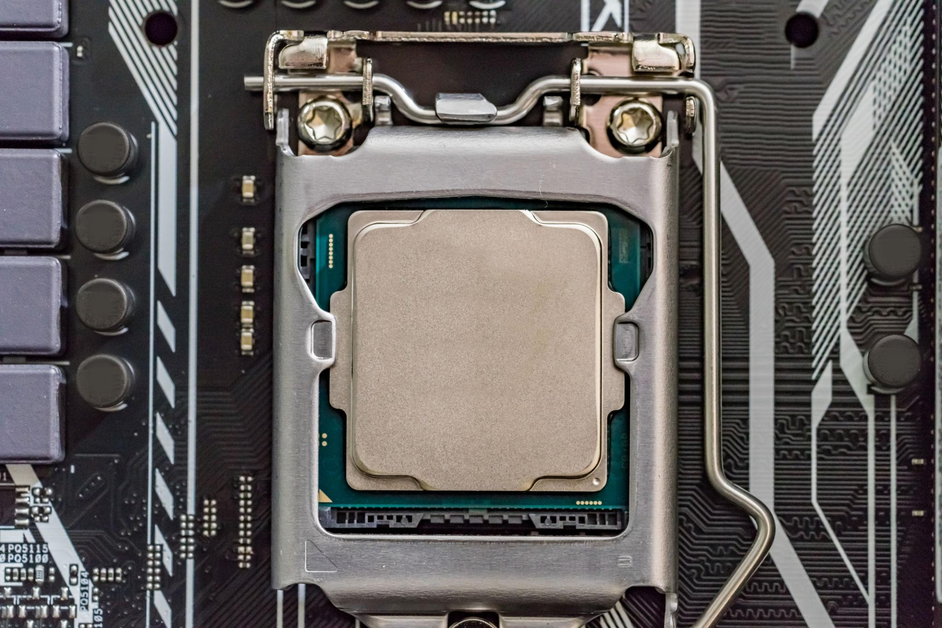
CPU-এর পূর্ণরূপ হলো Central Processing Unit। এটি কম্পিউটারের নির্দেশনা কার্যকর করা এবং বিভিন্ন গণনা ও প্রক্রিয়াকরণে গুরুত্বপূর্ণ ভূমিকা রাখে।
CPU-কে অনেক সময় কম্পিউটারের “মস্তিষ্ক” বলা হয়। তবে কম্পিউটারের সব কাজ CPU একা করে না। RAM, Storage, GPU এবং অন্যান্য উপাদানও গুরুত্বপূর্ণ।
CPU-এর প্রধান কাজ
- সফটওয়্যারের নির্দেশনা কার্যকর করা।
- গাণিতিক হিসাব ও যৌক্তিক কাজ করা।
- অপারেটিং সিস্টেম ও বিভিন্ন প্রোগ্রামের কাজ পরিচালনায় সহায়তা করা।
- অন্যান্য হার্ডওয়্যার উপাদানের সঙ্গে সমন্বয় করে কাজ করা।
CPU-এর ক্ষমতা কীসের ওপর নির্ভর করে?
CPU-এর কার্যক্ষমতা শুধু Clock Speed দিয়ে নির্ধারিত হয় না। Core ও Thread-এর সংখ্যা, Architecture, Cache, Cooling এবং কাজের ধরনও গুরুত্বপূর্ণ।
সাধারণ অফিসের কাজ, যেমন Word, Excel, ইমেইল ও ওয়েব ব্রাউজিংয়ের জন্য আধুনিক সাধারণ মানের Processor যথেষ্ট হতে পারে। কিন্তু ভারী ভিডিও এডিটিং, 3D Rendering বা জটিল কম্পিউটিংয়ের জন্য বেশি শক্তিশালী ব্যবস্থা প্রয়োজন হতে পারে।
CPU ও System Unit-এর পার্থক্য
CPU হলো নির্দেশনা প্রক্রিয়াকরণকারী Processor। অন্যদিকে System Unit হলো সেই Case, যার ভেতরে CPU-সহ বিভিন্ন হার্ডওয়্যার উপাদান থাকে।
৫. Keyboard কী? কিবোর্ডের কাজ ও ব্যবহার
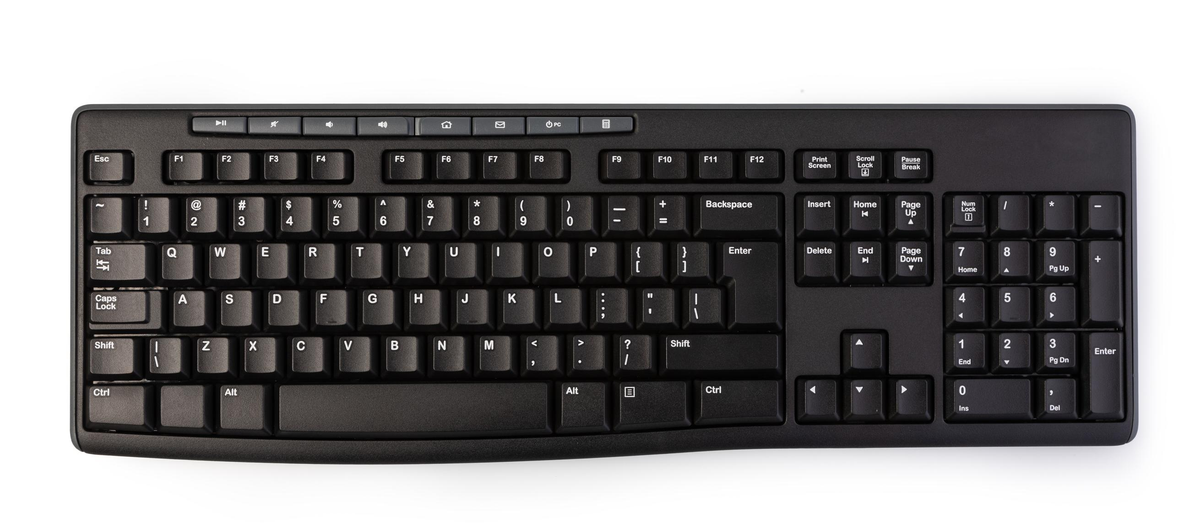
Keyboard হলো একটি Input Device। এর সাহায্যে কম্পিউটারে অক্ষর, সংখ্যা, চিহ্ন এবং বিভিন্ন নির্দেশনা প্রবেশ করানো হয়।
Microsoft Word-এ বাংলা বা ইংরেজি টাইপ করা, Excel-এ সংখ্যা লেখা, ওয়েবসাইটে তথ্য প্রবেশ করানো এবং Keyboard Shortcut ব্যবহার করার জন্য কিবোর্ড প্রয়োজন।
কিবোর্ডের গুরুত্বপূর্ণ Key-গুলোর পরিচিতি
- Alphabet Keys: A থেকে Z পর্যন্ত অক্ষর লেখার জন্য ব্যবহৃত হয়।
- Number Keys: সংখ্যা লেখার জন্য ব্যবহৃত হয়।
- Enter Key: নতুন লাইন তৈরি করা বা কোনো নির্দেশনা নিশ্চিত করতে ব্যবহৃত হয়।
- Spacebar: শব্দের মধ্যে ফাঁকা জায়গা তৈরি করে।
- Backspace: কার্সরের বাম পাশের অক্ষর মুছে দেয়।
- Delete: কার্সরের ডান পাশের অক্ষর বা নির্বাচিত আইটেম মুছতে পারে।
- Shift: বড় হাতের অক্ষর বা কোনো Key-এর ওপরের চিহ্ন টাইপ করতে সাহায্য করে।
- Caps Lock: ইংরেজি অক্ষরের বড় হাতের বা ছোট হাতের অবস্থা নিয়ন্ত্রণ করে।
- Ctrl ও Alt: বিভিন্ন Keyboard Shortcut ব্যবহারে সাহায্য করে।
- Arrow Keys: কার্সর বা নির্বাচনের অবস্থান সরাতে ব্যবহৃত হয়।
কিবোর্ড দিয়ে কী কী করা যায়?
1. বাংলা ও ইংরেজি টাইপ করা।
2. Word-এ চিঠি, আবেদনপত্র ও রিপোর্ট তৈরি করা।
3. Excel-এ ডেটা এন্ট্রি করা।
4. ওয়েবসাইটে অনলাইন ফর্ম পূরণ করা।
5. Shortcut ব্যবহার করে দ্রুত কাজ করা।
ব্যবহারিক অনুশীলন
Notepad অথবা অন্য কোনো সাধারণ Text Editor খুলুন। এরপর:
1. নিজের নাম ইংরেজিতে টাইপ করুন।
2. Enter চেপে নতুন লাইনে যান।
3. নিজের ঠিকানা লিখুন।
4. Backspace দিয়ে একটি অক্ষর মুছুন।
5. Spacebar ব্যবহার করে দুটি শব্দের মধ্যে ফাঁকা জায়গা দিন।
এই অনুশীলনের মাধ্যমে কিবোর্ডের মৌলিক ব্যবহার সম্পর্কে ধারণা তৈরি হবে।
৬. Mouse কী? মাউসের কাজ ও ব্যবহার
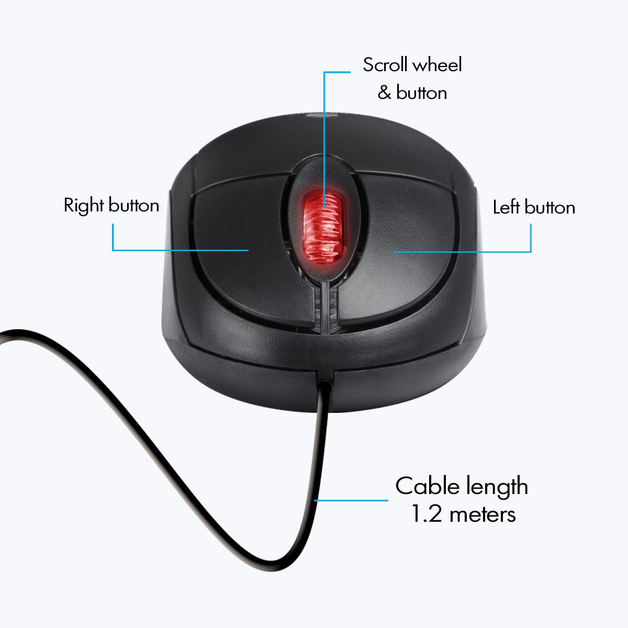
Mouse হলো একটি Input Device, যার সাহায্যে স্ক্রিনে Pointer নিয়ন্ত্রণ করা যায়। এটি দিয়ে আইটেম নির্বাচন, ফাইল খোলা, মেনু ব্যবহার এবং বিভিন্ন সফটওয়্যারের কাজ করা হয়।
Mouse-এর প্রধান অংশ
Left Button: সাধারণত আইটেম নির্বাচন, Click এবং Double-click করার জন্য ব্যবহৃত হয়।
Right Button: Context Menu বা অতিরিক্ত অপশন দেখায়।
Scroll Wheel: পেজ ওপরে-নিচে সরাতে সাহায্য করে।
Sensor: মাউসের নড়াচড়া শনাক্ত করে Pointer-এর অবস্থান পরিবর্তনে সাহায্য করে।
Mouse-এর গুরুত্বপূর্ণ কাজ
- Single Click: কোনো আইটেম নির্বাচন করা।
- Double-click: Windows-এ সাধারণত ফাইল বা Folder খোলা।
- Right-click: নির্বাচিত আইটেমের অতিরিক্ত অপশন দেখা।
- Drag and Drop: কোনো আইটেম ধরে অন্য জায়গায় সরানো।
- Scroll: ওয়েবপেজ বা ডকুমেন্ট ওপরে-নিচে সরানো।
Mouse দিয়ে অনুশীলন
1. Desktop-এ একটি Folder খুঁজুন।
2. একবার Click করে Folder নির্বাচন করুন।
3. Double-click করে Folder খুলুন।
4. খালি জায়গায় Right-click করুন।
5. Scroll Wheel ব্যবহার করে ওয়েবপেজ ওপরে-নিচে সরান।
প্রথম দিকে ভুল হওয়া স্বাভাবিক। ধীরে ধীরে অনুশীলন করলে Mouse ব্যবহার সহজ হয়ে যাবে।
৭. Speaker, Headphone ও Microphone-এর কাজ
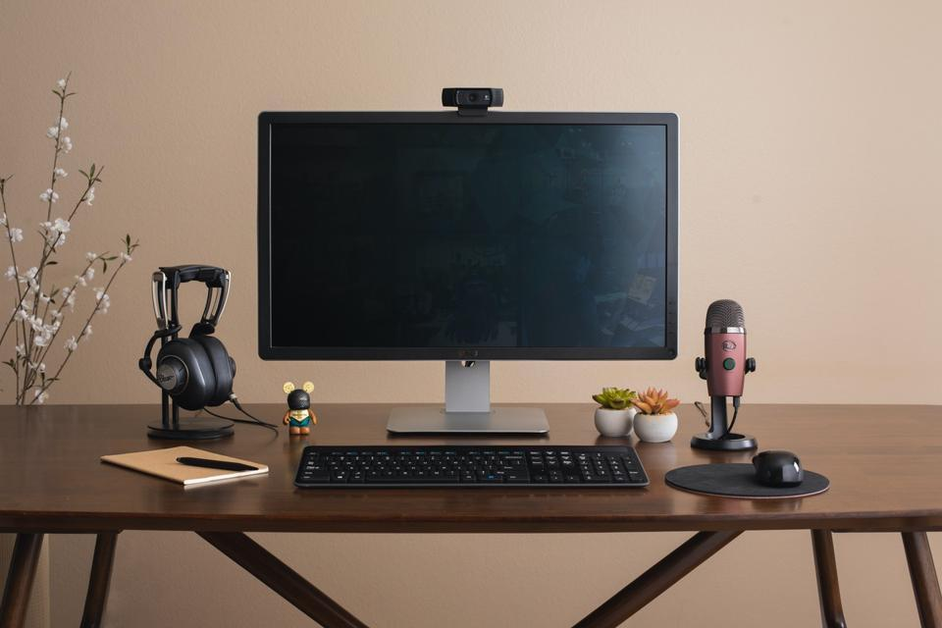
কম্পিউটারে শব্দ শোনা এবং নিজের কণ্ঠ রেকর্ড বা পাঠানোর জন্য বিভিন্ন Audio Device ব্যবহার করা হয়।
Speaker: ভিডিও, অনলাইন ক্লাস, মিটিং এবং অন্যান্য অডিও শোনার জন্য ব্যবহৃত হয়।
Headphone: কানে শব্দ শোনার জন্য ব্যবহৃত হয়। অন্যদের বিরক্ত না করে ভিডিও দেখা বা অনলাইন ক্লাস করার ক্ষেত্রে এটি কার্যকর।
Microphone: কণ্ঠস্বর বা অন্য শব্দ কম্পিউটারে Input হিসেবে নেওয়ার জন্য ব্যবহৃত হয়।
কিছু Headphone-এ Microphone একসঙ্গে যুক্ত থাকে। Laptop-এ অনেক সময় বিল্ট-ইন Microphone ও Speaker থাকে।
৮. Printer ও Scanner কী?
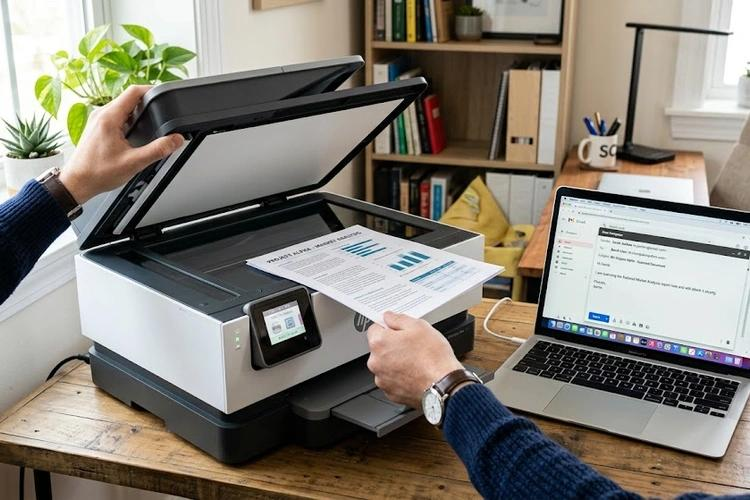
Printer
Printer কম্পিউটারের ডিজিটাল ডকুমেন্ট বা ছবি কাগজে ছাপানোর জন্য ব্যবহৃত হয়। যেমন—আবেদনপত্র, রিপোর্ট, ছবি ও অফিসের নথি।
Printer-এর সাধারণ ধরনগুলোর মধ্যে Inkjet ও Laser Printer উল্লেখযোগ্য।
Scanner
Scanner কাগজের ডকুমেন্ট, ছবি বা অন্যান্য নথিকে ডিজিটাল ফাইলে রূপান্তর করতে সাহায্য করে।
উদাহরণস্বরূপ, একটি কাগজের সার্টিফিকেট Scan করে কম্পিউটারে Image বা PDF হিসেবে সংরক্ষণ করা যায়।
Printer সাধারণত Output Device এবং Scanner সাধারণত Input Device হিসেবে শ্রেণিবদ্ধ হয়।
৯. UPS কী এবং কেন ব্যবহার করা হয়?
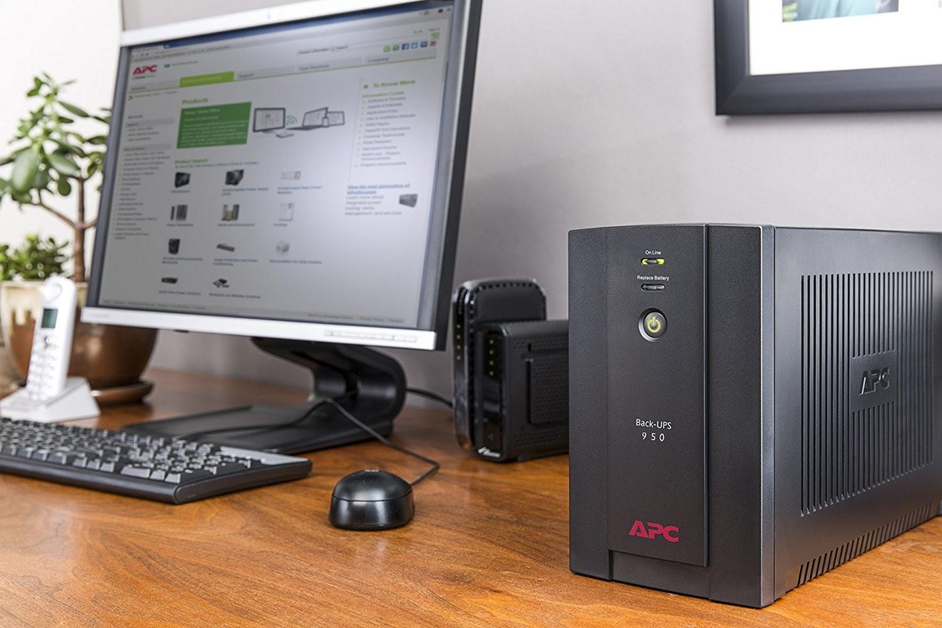
UPS-এর পূর্ণরূপ Uninterruptible Power Supply। বিদ্যুৎ চলে গেলে UPS কিছু সময়ের জন্য সংযুক্ত যন্ত্রকে বিদ্যুৎ সরবরাহ করতে পারে।
ডেস্কটপ কম্পিউটারে UPS ব্যবহার করলে বিদ্যুৎ চলে যাওয়ার পর কাজ Save করে কম্পিউটার সঠিকভাবে বন্ধ করার সুযোগ পাওয়া যায়। তবে Backup-এর সময় UPS-এর ক্ষমতা, ব্যাটারির অবস্থা এবং সংযুক্ত ডিভাইসের বিদ্যুৎ চাহিদার ওপর নির্ভর করে।
UPS ব্যবহার করলেও গুরুত্বপূর্ণ ফাইলের আলাদা Backup রাখা প্রয়োজন।
১০. Input Device ও Output Device-এর পার্থক্য
কম্পিউটারের যন্ত্রাংশকে কাজের ধরন অনুযায়ী বিভিন্ন শ্রেণিতে ভাগ করা যায়।
| Input Device | Output Device |
|---|---|
| Keyboard | Monitor |
| Mouse | Printer |
| Microphone | Speaker |
| Scanner | Projector |
| Webcam | Headphone |
Input Device দিয়ে কম্পিউটারে তথ্য বা নির্দেশনা দেওয়া হয়। Output Device দিয়ে কম্পিউটারের ফলাফল ব্যবহারকারীর কাছে উপস্থাপন করা হয়।
কিছু ডিভাইস Input ও Output—দুই ধরনের কাজই করতে পারে। উদাহরণস্বরূপ, Touchscreen-এ তথ্য দেখা যায় এবং স্পর্শের মাধ্যমে নির্দেশনাও দেওয়া যায়।
১১. নতুন শিক্ষার্থীরা কীভাবে কম্পিউটারের অংশগুলো শনাক্ত করবেন?
কম্পিউটার শেখার জন্য বাস্তবে যন্ত্রাংশগুলো দেখা ও ব্যবহার করা সবচেয়ে ভালো উপায়।
1. Monitor-এর সামনে দাঁড়িয়ে এর Power Button খুঁজে বের করুন।
2. System Unit-এর সামনে ও পেছনের Port-গুলো দেখুন।
3. Keyboard-এর Alphabet Keys, Number Keys ও Enter Key শনাক্ত করুন।
4. Mouse-এর Left Button, Right Button ও Scroll Wheel চিহ্নিত করুন।
5. Speaker থাকলে সেটি কম্পিউটারে সংযুক্ত কি না দেখুন।
6. Printer বা Scanner থাকলে সেগুলোর কাজ সম্পর্কে ধারণা নিন।
7. প্রতিটি যন্ত্রাংশের নাম একটি খাতায় লিখে রাখুন।
কম্পিউটারের ভেতরের যন্ত্রাংশ দেখার জন্য System Unit খোলার প্রয়োজন নেই। ছবি, ডায়াগ্রাম বা নিরাপদ প্রশিক্ষণ প্রদর্শনের মাধ্যমে সেগুলো সম্পর্কে শেখা যায়।
১২. কম্পিউটারের অংশ নিয়ে সাধারণ প্রশ্ন ও উত্তর
CPU ও System Unit কি একই জিনিস?
না। CPU হলো নির্দেশনা প্রক্রিয়াকরণকারী Processor। System Unit হলো ডেস্কটপ কম্পিউটারের Case, যার ভেতরে CPU-সহ বিভিন্ন উপাদান থাকে।
Keyboard কি Input Device?
হ্যাঁ। Keyboard দিয়ে কম্পিউটারে অক্ষর, সংখ্যা, চিহ্ন ও নির্দেশনা প্রবেশ করানো হয়।
Monitor কি Input Device?
সাধারণ Monitor হলো Output Device। তবে Touchscreen Monitor-এ স্পর্শের মাধ্যমে Input দেওয়া যায়।
RAM ও SSD-এর কাজ কি একই?
না। RAM চলমান কাজের জন্য অস্থায়ী মেমোরি হিসেবে ব্যবহৃত হয়। SSD-তে ফাইল ও সফটওয়্যার দীর্ঘমেয়াদে সংরক্ষণ করা যায়।
কম্পিউটার চালাতে কি Printer ও Speaker প্রয়োজন?
না। সাধারণ কম্পিউটার ব্যবহার শেখার জন্য Printer ও Speaker বাধ্যতামূলক নয়। প্রয়োজন অনুযায়ী এসব ডিভাইস যুক্ত করা যায়।
Laptop-এ কি আলাদা Monitor, Keyboard ও Mouse লাগে?
সাধারণত লাগে না। Laptop-এ বিল্ট-ইন স্ক্রিন ও Keyboard থাকে এবং বেশিরভাগ Laptop-এ Touchpad থাকে। চাইলে আলাদা Monitor, Keyboard ও Mouse ব্যবহার করা যায়।
১৩. ব্যবহারিক পরীক্ষা
নিজের শেখা যাচাই করতে নিচের প্রশ্নগুলোর উত্তর দিন।
1. Monitor-এর প্রধান কাজ কী?
2. CPU-এর পূর্ণরূপ কী?
3. Keyboard কেন Input Device?
4. Mouse-এর Double-click দিয়ে সাধারণত কী করা হয়?
5. RAM ও SSD-এর মধ্যে পার্থক্য কী?
6. Printer ও Scanner-এর কাজ কী?
7. UPS কেন ব্যবহার করা হয়?
8. কোন ডিভাইস দিয়ে কম্পিউটারে শব্দ Input দেওয়া যায়?
9. System Unit-এর ভেতরে থাকা চারটি উপাদানের নাম লিখুন।
10. Input Device ও Output Device-এর মধ্যে পার্থক্য ব্যাখ্যা করুন।
অনুশীলনের কাজ: আপনার আশপাশের কম্পিউটারে অন্তত চারটি বাহ্যিক অংশ শনাক্ত করুন এবং প্রতিটির কাজ এক বাক্যে লিখুন।